Registrer data om emballage (PPWR)
Fra 12. august 2026 træder EU’s nye emballageforordning (PPWR) i kraft. De nye regler ændrer definitionerne af roller i værdikæden – herunder 'producent, slutbruger, fabrikant og udpakker'. Det betyder, at producentansvaret for emballage kan flytte sig inden for værdikæden, afhængigt af hvordan jeres produkter sælges og distribueres i EU. Det betyder blandt andet at flere aktører får ansvar – og dermed stiger kravet til dokumentation og behovet for oplysninger om produktemballage.
(PPWR = EU Packaging and Packaging Waste Regulation)
Om emballagefelterne
Emballagefelterne i Branchekataloget er bygget ETIM xChange-standarden, ligesom resten af vores datamodel. Alle 14 emballagefelter i standarden er udarbejdet på baggrund af de nødvendige oplysninger, der skal gives iht. PPWR.
Hvad skal registreres i Branchekataloget
Emballage kan registreres på mange niveauer, og I har mulighed for at registrere lige så meget, som I har data på.
I skal som det mindste registrere den produktspecifikke emballage, altså den minimumsemballage, som følger med produktet helt ud til slutbrugeren (fx posen med 10 O-ringe, papæsken med batterier, plastikstripsen der holder om produktet etc.)
Det er ikke nødvendigt at registrere transport- eller forsendelsesemballagen (fx papkassen til at sende 10 vandhaner, pallens eller wrappen) i Branchekataloget, men det er selvfølgelig muligt.
Registreringen handler med andre ord ikke om jeres forbrug af emballage og afregningen af denne, men derimod om, hvilken emballage, der følger med det konkrete produkt.
Hvis jeres produkter sælges uden emballage fx et rør, så skal I blot angive, at der ikke følger emballage med produktet.
Medfølgende dokumentation
Ud over selve emballagedataene har jeres kunder også brug for EU-overensstemmelseserklæringer (DoC) på emballage (pr emballagetype). Det er især nødvendig ved virksomheder med udenlandsk/ikke-dansk CVR-nummer. Denne dokumentation skal vedhæftes dine produkter på samme vis som alle andre billeder og filer. Læs evt. om tilknytning af vedhæftede filer.
Sådan gør du:
Emballagedata kan registreres for hvert enkelte produkt under hvert forpakningsniveau. Du kan registrere emballagedata for alle dele af produktets emballage på hvert forpakningsniveau, fx både papkassen og plasticposen produktet kommer i.
Du kan registrere emballagedata vha. to metoder:
Direkte i Leverandør-PIM
Vha. Excel-udtræk
Husk som du som minimum skal registrere den produktspecifikke emballage. Det skal registreres på det mindste forpakningsniveau.
Registrer emballagedata i Leverandør-PIM
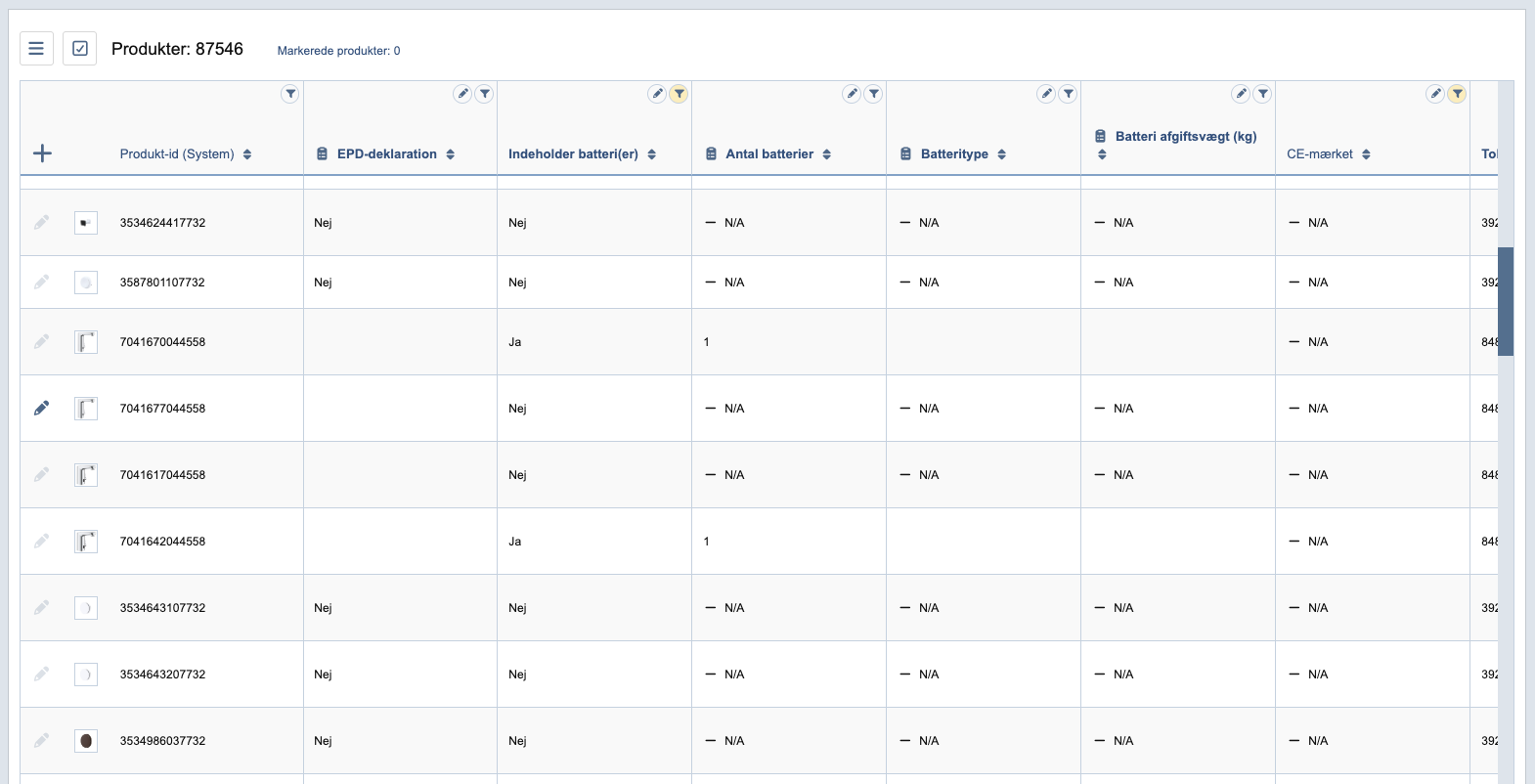
Find det ønskede produkt og tryk på blyanten til venstre for produktet for at gå til enkeltproduktredigering.
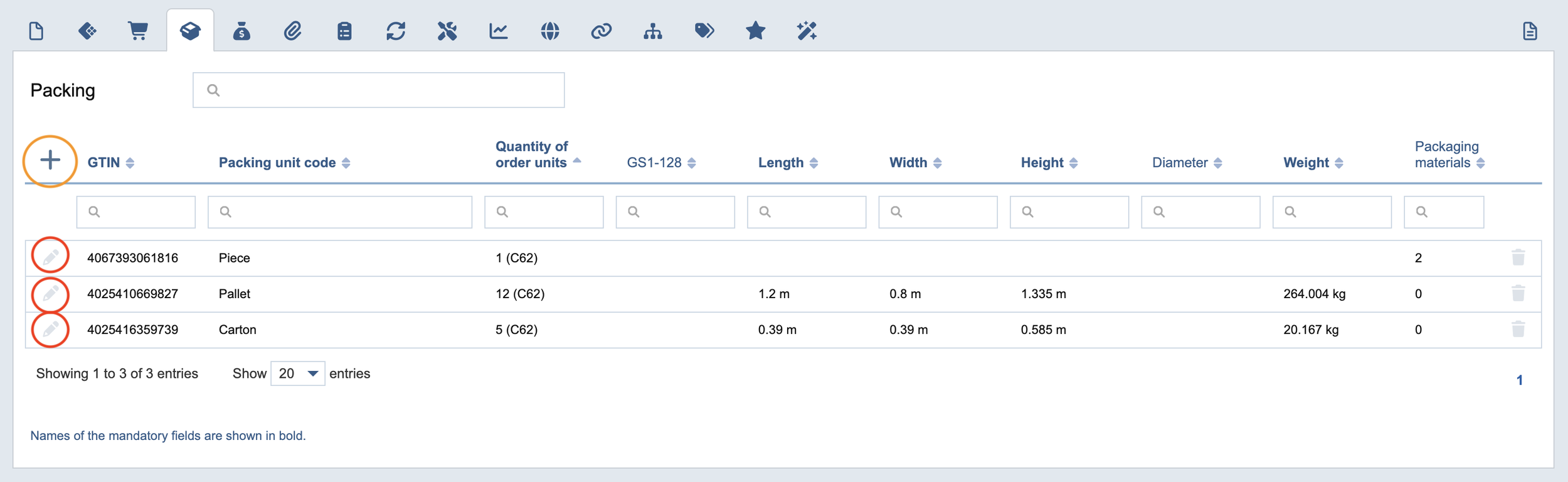
Gå til fanen Forpakning.
Her skal du først og fremmest registrere dine forpaknings- og logistikniveauer. Du skal som minimum oplyse det mindste forpakningsniveau. Du kan tilføje flere forpakningsniveauer ved at trykke på + ikonet i venstre hjørne.
Har du allerede dine forpakningsniveauer klar, kan du registrere dine emballagedata med det samme.
Tryk på blyanten ud for det forpakningsniveau, du vil tilføje emballagedata til.
Nederst under forpakningsoplysningerne, kan du trykke på + ud for Emballagematerialer for at tilføje et sæt data om emballagen. Indeholder forpakningsniveauet flere forskellige typer emballage, skal de alle registreres som hvert sit element under Emballagematerialer.
Indtast al det nødvendige eller tilgængelige data, du har om det pågældende emballageniveau. Afslut med at trykke Gem.
Når du har tilføjet alle nødvendige elementer og data om emballage, skal du du huske at trykke Gem på forpakningsniveauet.
Gentag ovenstående trin for alle forpakningsniveauer, du ønsker et tilføje emballagedata til.
Hvis der ikke er produktspecifik emballage
Er der intet emballage på selve produktet, skal du oprette et forpakningsniveau med Pakkeenhedskoden "Uden emballering (NE)".
Registrer emballagedata vha. Excel
Start med at lave en eksport af dine data. Læs evt. om Eksport til Excel.
Gå til Filer > Eksport > Excel
Under Eksporterede elementer vælger du Forpakning. Her vil alle emballagefelter følge med.
Tryk Hent
I dit Excel-ark er forpakningsniveauerne og emballagefelterne vist som separat kolonnesæt efterfulgt af hinanden. Eksempelvis:
Kolonne C-R = Forpakningsniveau 1
→ Kolonne U-AH = 1. sæt data om emballagen tilhørende forpakningsniveauet
→ Kolonne AJ-AW = 2. sæt data om emballagen tilhørende forpakningsniveauet
Kolonne AY-BO = Forpakningsniveau 2
→ Kolonne BQ-CD = 1. sæt data om emballagen tilhørende forpakningsniveauet
Kolonne CF-CV = Forpakningsniveau 3
→ Kolonne CX-DK = 1. sæt data om emballagen tilhørende forpakningsniveauet
Se farvemarkeringerne på kolonnerne i videoen nedenfor.
Udfyld nu emballagedataene i Excel-arket.
Udfyld dine emballagedata ved at gå til det kolonnesæt "Packing material", som efterfølger det ønskede forpakningniveau.
Har du brug for at registrere flere typer emballage på hvert forpakningsniveau, skal emballagedataene indtastet i hvert sit "Packing material"-kolonnesæt.
Har du kun ét sæt "Packing material"-kolonner, kan du tilføje flere ved at kopiere kolonneoverskrifterne (i række 1-3) og indsætte dem efter.
Da systemet er baseret på ETIM-standarden, skal du sørge for at indtaste de gyldige værdier bestemt af standarden. Eksempelvis:
Genanvendelighedsgrad: "Ingen grad - 70%" → "NO GRADE"
Materialetype: "Papir/karton" → "PAPER/CARDBOARD"
Materialekategori: "Papir/kartonemballage" → "2"
Disse værdier findes i arket "Info".
Gentag processen for alle produkter og alle relevante forpakningsniveauer.
Afslut med at importere dit Excel-ark til Leverandør-PIM. Læs evt. om Import af Excel for gennemgang af alle importindstillinger.
I Leverandør-PIM, gå til Filer > Import.
Under Importerede elementer vælger du Forpakning.
Under I tilfælde af eksisterende produkter skal du sørge for at vælge Erstatte. Vælger du Færdiggør, kan duved en fejl komme til at duplikere dine forpakningsniveauer, hvis de ikke matcher de eksisterende elementer i systemet.
Tryk Importer.
Husk at læse import-rapporten igennem for at se, om importen stemmer overens med dine forventninger.
Hvis der ikke er produktspecifik emballage
Er der intet emballage på selve produktet, skal du oprette et forpakningsniveau med Pakkeenhedskoden "Uden emballering", der skal skrives med den gyldige værdi "NE".
Senest opdateret d. 10. juli 2026
Relateret guidemateriale