Introduktion til Branchekatalogets PIM/Leverandør-PIM
Har du ikke fået introduceret Branchekatalogets PIM/Leverandør-PIM, eller har du brug for en genopfriskning af, hvad du kan gøre i systemet? - så kan du hurtigt få et overblik over alle værktøjerne ved at læse denne introduktionsguide.
EMNE OVERSIGT
Hvad er Branchekatalogets PIM / Leverandør-PIM?
Leverandør-PIM er vores online portal, hvor leverandører kan logge ind og arbejde med deres produktdata, når det passer dem. Det er også herigennem, at Branchekatalogets distributører og grossister indhenter produktdata samt sætter opgaver og sender beskeder vedrørende produktdata til leverandører. I Leverandør-PIM finder du mange værktøjer til at vedligeholde og berige produktdata, tilhørende billeder og filer, arbejde med ETIM-data, tilhørende LCA-data og meget mere.
Adgang til leverandørens PIM er inkluderet i basisgebyret, og der skal kun oprettes en brugeradgang der.
Adgang til leverandør-PIM
Hvis du endnu ikke har brugeradgang til leverandør-PIM, kan du kontakte supporten til skabelse.
Hver leverandør-virksomhed har automatisk 1 PIM-bruger, som alle i virksomheden deler, men der kan flere brugere købes, hvis det er nødvendigt.
Du logger ind på Leverandør-PIM her.
Kom igang med at bruge Leverandør-PIM
Dashboard/oversigt
Når du logger ind, vil du blive præsenteret for et dashboard/oversigt, som viser dine kontooplysninger, udfyldningsgraden for dine produktdata og meddelelser fra notifikationssystemet. Denne side fungerer som en samling af ting, du skal muligvis være opmærksom på, og giver dig et hurtigt overblik over dine produkter og din konto.
Du kan altid finde tilbage til dette dashboard/oversigt ved at trykke på hus-ikonet i menuen.
Hvis du vil ændre startsiden ved login til i stedet at vise Produktoversigten over alle dine produkter, så følg denne vejledning.
Produktoversigt: Vis alle produkter
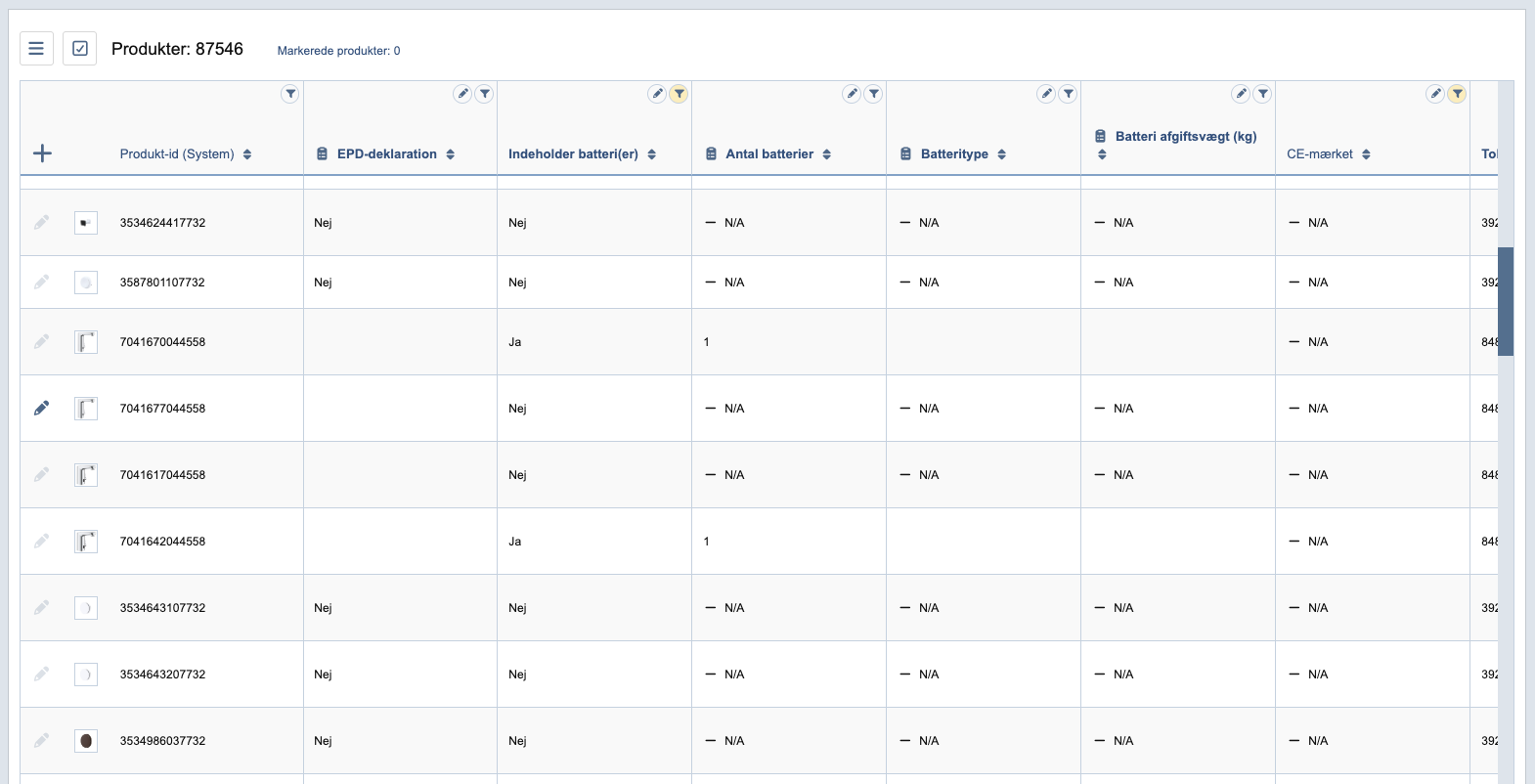
Under menufanen Produkter > Produktoversigt kan du se en tabelvisning med alle dine produkter – både publicerede, udgåede, nye og ventende produkter. Tabelvisningen ligner og opfører sig meget som et Excel-ark med kolonner, rækker, celler og muligheden for at søge og filtrere.
Du tilpasser hvilke kolonner, du vil se ved at følge denne vejledning.
Du fremsøger og filtrerer i dine produkter på denne måde.
Hvis du kun vil se dine aktive/publicerede produkter kan du følge denne vejledning.
Kontotilpasning: Skift systemsproget
Som standard er interface-sproget indstillet til at være dansk. Du kan dog selv vælge mellem dansk og engelsk som dit standardsprog.
Gå til menufanen Indstillinger > Konto.
Under Interface sprog vælger du dit ønskede standardsprog til interfacet. Afslut med at trykke Gem.
Under Konto kan du også foretage andre ændringer i din standardopsætning. Bare vær opmærksom på at ændringerne træder i kraft for alle, der bruger jeres virksomheds PIM-login – så hvis I er flere, der bruger adgangen, så bliv enige om opsætningen.
Diskplads: Arkiv til dine filer
Hver virksomhed/leverandør har også sin egen diskplads i systemet, hvor I kan importere og opbevare billeder, EPD’er, produktblade og andre typer filer, som I vil tilknytte jeres produkter.
Du kan finde din diskplads under menufanen Filer > Diskplads. Din mappe i Diskpladsen er navngivet efter dit Leverandør-ID.
Opret produkter
Du kan oprette nye produkter i Branchekataloget ved at benytte vores Oprettelsesark. Herigennem vil dine produkter få tildelt unikke identifikationsnumre (BK-ID eller vvsnummer).
Rediger dine produktdata
Der er flere måder at redigere dine produktdata i Supplier PIM, og du kan bruge alle metoder afhængigt af dine behov:
1. Ved enkeltvis produktændring
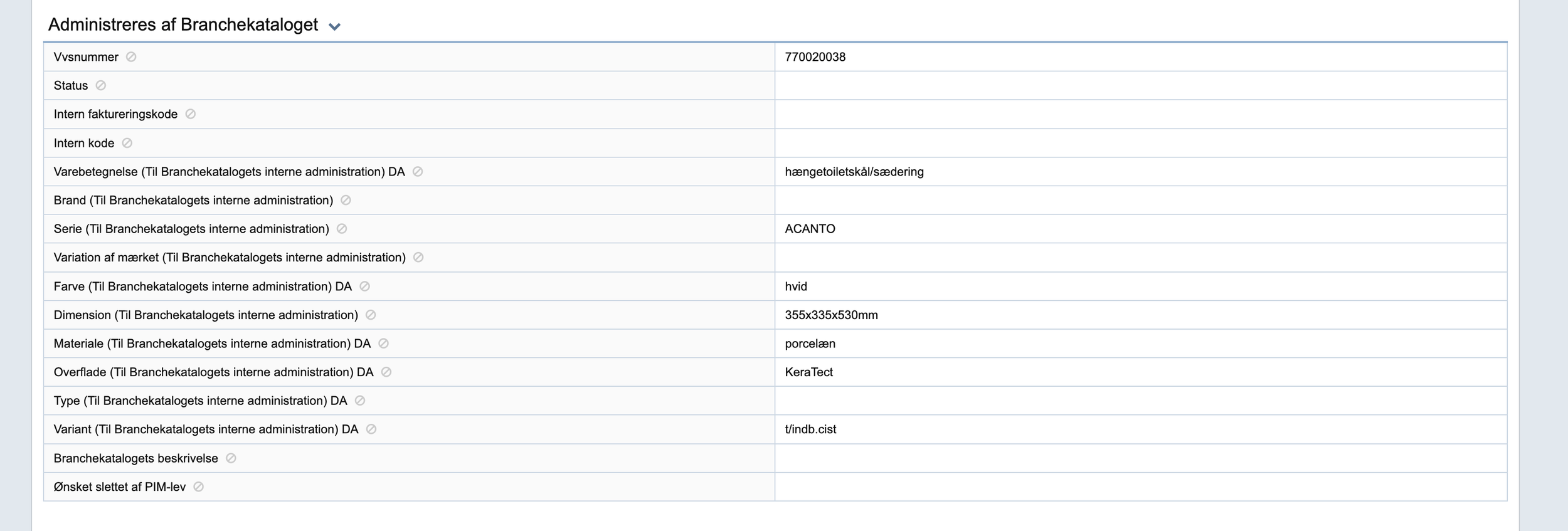
Her har du fuld kontrol og overblik over alle datafelter for dit produkt, og de er inddelt i feltkategorier for et nemt overblik og afgrænsning.
Læs hvordan du gør
2. Ved masseopdatering i tabelvisning
Masseopdatering er meget brugbart, hvis du vil opdatere den samme data for flere eller mange produkter på én gang.
Du kan nemt masseopdatere dine produkter i tabelvisningen både på et lille og større udvalg af produkter.
Læs hvordan du gør
3. Ved at arbejde i et eksporteret Excel-ark
Export af dine produktdata til Excel er meget nyttigt, hvis du er mere komfortabel med at arbejde i Excel, eller hvis du skal arbejde med meget data for mange produkter.
Læs hvordan du gør
4. Ved at importere produktdata vha. BMEcat eller xChange
Du har mulighed for at importere BMEcat og ETIM xChange filer til Leverandør-PIM, og på den måde tilføje og opdatere produktdata.
Læs hvordan du gør
Arbejd med vedhæftede billeder og filer
Der er muligt at tilføje forskellige billeder og filer til dine produkter (også kaldet attachments). Du kan tilknytte lige så mange billeder og filer, som det er nødvendigt, men du skal som minimum tilknytte et primært produktbillede. Filer tilknyttes efter specifikke ATX-koder angivet efter ETIM xChange-modellen, men systemet og vores mappingskabeloner hjælper dig med at afkode, hvilke du skal bruge.
Du tilknytter billeder og filer vha. et link til filens placering. Filen kan både være placeret i din Diskplads i Leverandør-PIM, eller på en ekstern offentligt tilgængelige filplacering.
Du kan læse mere om vedhæftede filer, og hvordan du arbejder med dem her.
Arbejd med produktdokumentation, bæredygtighedsdata og anden lovpligtig data
Vi sørger for, at Branchekatalogets datamodel er tilpasset aktuel og kommende lovgivning og andre efterspurgte datafelter i branchen. Disse data kan du selvfølgelig også berige dine produkter med i Leverandør-PIM præcis på samme måde, som du opdaterer alt andet produktdata.
Disse felter (også kaldet betingede ordninger eller betinget data) kan du finde under feltgruppen Attributter. Disse betingede ordninger og produktdokumentationsfelter er inddelt i hovedspørgmål, så det er nemt at overskue lignende ordninger, der hører sammen – fx: "Er produktet omfattet af godkendelser, mærkningsordninger eller certificeringer gor vand?".
Du kan læse mere om betingede ordninger og bæredygtighedsdata her.
Arbejd med ETIM-data
I Leverandør-PIM har du et avanceret ETIM-værktøj, der kan hjælpe dig med at finde og tilknytte den rigtige ETIM-klasse til dine produkter. Værktøjet sorterer automatisk på ETIM-klasser, der matcher dine andre produktdata og lignende produkter på tværs af Branchekataloget. Du kan selv lave en avanceret fremsøgning, hvis ikke du ser den rigtige ETIM-klasse.
Du kan også finde et indbygget værktøj til at masseopdatere de tilhørende ETIM-features (tekniske specifikationer), og du har selvfølgelig også mulighed for at tilføje og redigere ETIM-data i Excel.
Notifikationssystemet
Det er muligt for medlemsgrossister og Branchekataloget at stille opgaver og sende beskeder til leverandørerne direkte i Leverandør-PIM. På denne måde kan der kommunikeres om data direkte dér, hvor dataene allerede eksisterer, og alle parter undgår separate dataefterspørgsler og informationer i eksterne indbakker.
Du vil få en notifikation i din mailindbakke hver gang, der oprettes en ny opgave eller besked til dig. Du kan se alle notifikationer under fanen Administration > Notifikationer > Opgave og beskeder til leverandører.
Nu er du klar!
Med denne overordnede introduktion til Leverandør-PIM er du klar til at dykke ned i systemet og arbejde med dine produktdata. Du kan med fordel tage et kig på al guidematerialet, så du får dannet dig et overblik over alle dine muligheder.
Ønsker du at få en grundig gennemgang af systemet? – Så tilmeld dig et
Er du på noget tidspunkt i tvivl eller har spørgsmål, skal du ikke tøve med at kontakte supporten. Vi sidder klar til at hjælpe dig.
God arbejdslyst!
Senest opdateret d. 2. JULI 2026
Relateret guidemateriale